
Hlavné nastavenia grafiky
Pri prvom prihlásení do Prodboardu budete môcť tieto nastavenia nakonfigurovať tak, aby ste našli rovnováhu medzi kvalitou obrazu a výkonom. Pozrime sa podrobne na hlavné nastavenia a ich vplyv na chod systému:
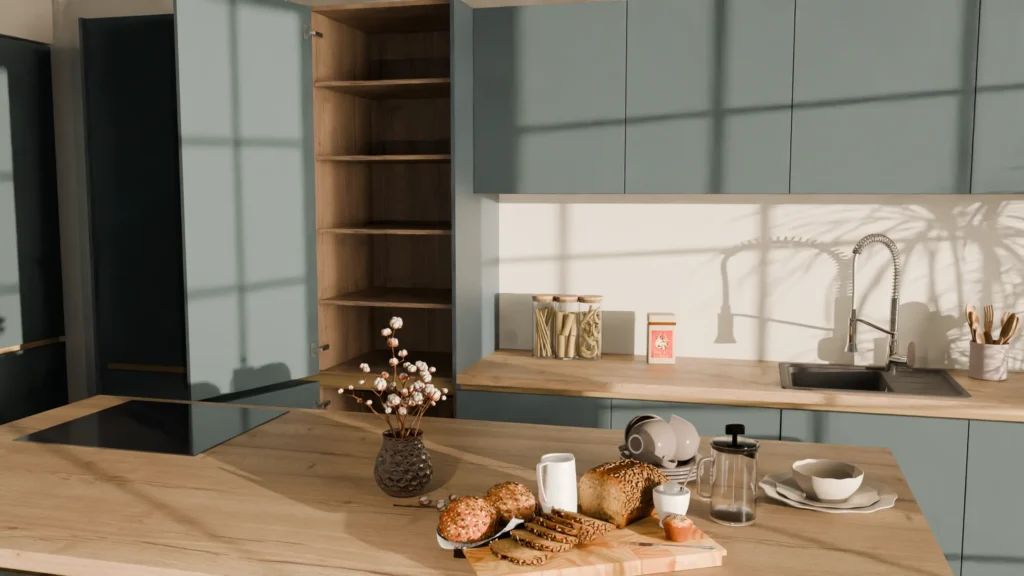
1. Rozlíšenie (Resolution)
Tento parameter priamo ovplyvňuje kvalitu obrazu.
Čím vyššie rozlíšenie, tým ostrejší obraz.
Vyššie rozlíšenie však vyžaduje viac počítačových zdrojov, čo môže znížiť výkon na menej výkonných zariadeniach.

2. Kvalita textúr (Texture Quality)
Umožňuje zvoliť veľkosť textúr použitých v scéne.
Vysoká kvalita textúr zvyšuje detailnosť objektov, čo je obzvlášť viditeľné pri priblížení.
Ovplyvňuje však:
Rýchlosť načítania projektu: Detailnejšie textúry sa načítavajú pomalšie.
Využitie pamäte RAM: Čím vyššia je kvalita textúr, tým viac pamäte zaberajú.
Dôležité: Zmeny tohto parametra sa prejavia až po obnovení stránky.
3. Kvalita tieňov (Shadow Quality)
Ovláda realistickosť tieňov v scéne.
Vysoká kvalita tieňov (napr. Ultra) je k dispozícii iba na obrazovkách s vysokým rozlíšením (HD alebo vyšším) a s dostatočným výkonom počítača.
Použitie nastavení pod Strednou (Medium) znižuje zaťaženie grafickej karty, čo je výhodné pre menej výkonné zariadenia.
4. Ambientná oklúzia (Ambient Occlusion)
Tento efekt dodáva scéne hĺbku a realistickosť tieňovaním oblastí s obmedzeným prístupom svetla:
Rohy miestnosti.
Spoje objektov.
Úzke medzery medzi predmetmi.
Efekt vytvára jemné tiene, vďaka čomu je scéna expresívnejšia a vizuálne pútavejšia.

5. Svietivosť (Bloom)
Efekt jemnej žiary pre jasné objekty, vizuálne „rozširujúci“ ich svetlo za ich hranice.
Obzvlášť viditeľný na objektoch so zapnutým parametrom Emisia (Emission) (žiara).
Dodáva scéne umelecký a štylizovaný vzhľad.
6. Filmové zrno (Film Grain)
Imituje jemné zrnenie klasického filmového materiálu.
Vytvára textúru pre scénu a pridáva jej umelecký efekt.
Môže byť užitočné pre štylizáciu alebo dodanie projektu „analógového“ dojmu.
7. Mapovanie tónov (Tone Mapping)
Proces konverzie širokého dynamického rozsahu (HDR) na štandardný dynamický rozsah (SDR) pre zobrazenie na obrazovkách.
Odporúča sa použiť nastavenie ACESFilmic, ktoré zaisťuje vyvážené zobrazenie jasu a kontrastu.
Pre tých, ktorí radi experimentujú, sú k dispozícii aj iné režimy.

8. Pozadie (Background)
Umožňuje zmeniť farbu pozadia za scénou.
Môžete si napríklad zvoliť jednofarebný podklad, ktorý bude slúžiť ako základ pre vašu vizualizáciu.
Dôležité: Zmeny sa prejavia až po obnovení stránky.

Tipy na nastavenie
1. Optimalizujte nastavenia pre vaše zariadenie:
Ak má váš počítač obmedzené prostriedky, začnite so zníženou kvalitou textúr, kvalitou tieňov a rozlíšením.
2. Nebojte sa experimentovať:
Mnoho efektov, ako sú Bloom alebo Ambient Occlusion (Oklúzia okolia), sa dá zapnúť alebo vypnúť, aby ste dosiahli požadovaný výsledok.
3. Použite tlačidlo reset:
Ak sa chcete vrátiť k pôvodným nastaveniam, v rozhraní je vždy k dispozícii tlačidlo na obnovenie (reset).
Poznámka: Nastavenia grafiky nemajú vplyv na kvalitu renderovania. Sú to výlučne nastavenia prehliadača, ktoré ovplyvňujú, ako projekt vyzerá na obrazovke.